


Como alterar/personalizar o espaço de trabalho no Pixelmator Pro para Mac
 Por Redação PororocaNews
18/07/2026 - 16h02
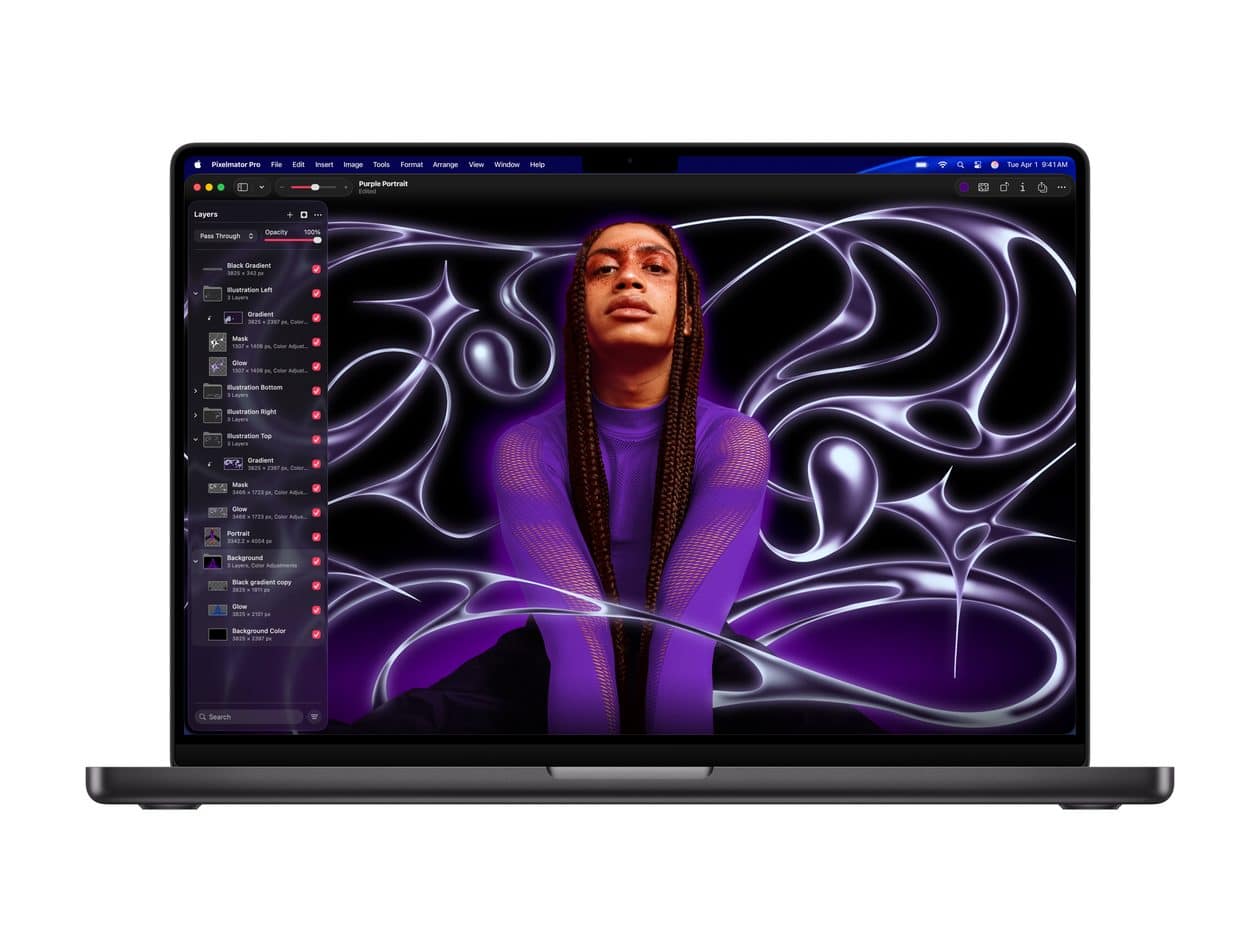
Com o aplicativo Pixelmator Pro, donos de Macs podem editar as suas fotos usando as inúmeras ferramentas avançadas disponibilizadas.
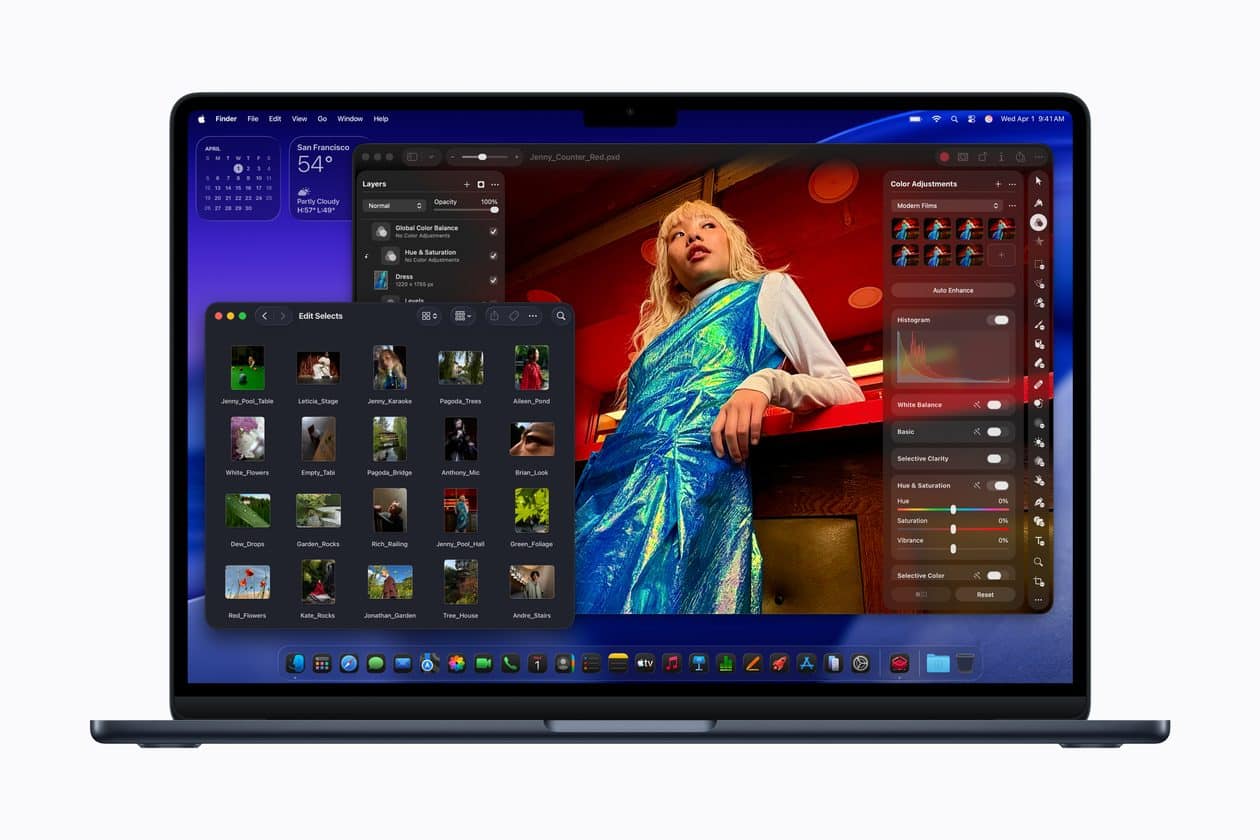
Para que esse processo de edição seja o melhor possível, o app possibilita que você escolha um dos diversos layouts de trabalho disponibilizados — como os otimizados para fotografias, design e ilustração, por exemplo.
Mais do que isso, você pode configurar um layout de espaço de trabalho personalizado e salvá-lo como uma predefinição.
Veja como fazer isso a seguir! 👨💻
Posts relacionados
- Apple Creator Studio: evolução necessária ou só mais uma assinatura?
- Quais são as características e vantagens do Apple Creator Studio?
Com o Pixelmator Pro aberto, vá até Pixelmator Pro » Ajustes…, na barra de menus, ou utilize o atalho ⌘ command ,.
Vá até a aba “Espaço de trabalho” e escolha um dos layouts. Ou, se quiser criar um novo espaço, selecione o “+”, insira um nome para o espaço de trabalho e clique em “Renomear”.

Clique duas vezes na miniatura do novo espaço de trabalho, arraste os elementos delineados em azul para a nova posição e clique em “OK”.










COMENTÁRIOS